後台教學
後台實際怎麼操作,一步一步做給你看
這一頁記的是後台裡實際跑得起來的操作流程,每一步都附上當下的畫面。左邊挑一章,照著做一次,你會知道這個功能能碰到什麼、碰不到什麼。
用 AI 助理建商品
把整理好的商品素材(一份試算表加各商品的圖片資料夾,壓成一個 zip)交給 AI 助理,它會拆開來逐筆檢查,再把資料齊全的那幾筆建成商品送上 SHOPLINE。
- 1
打開 AI 助理面板
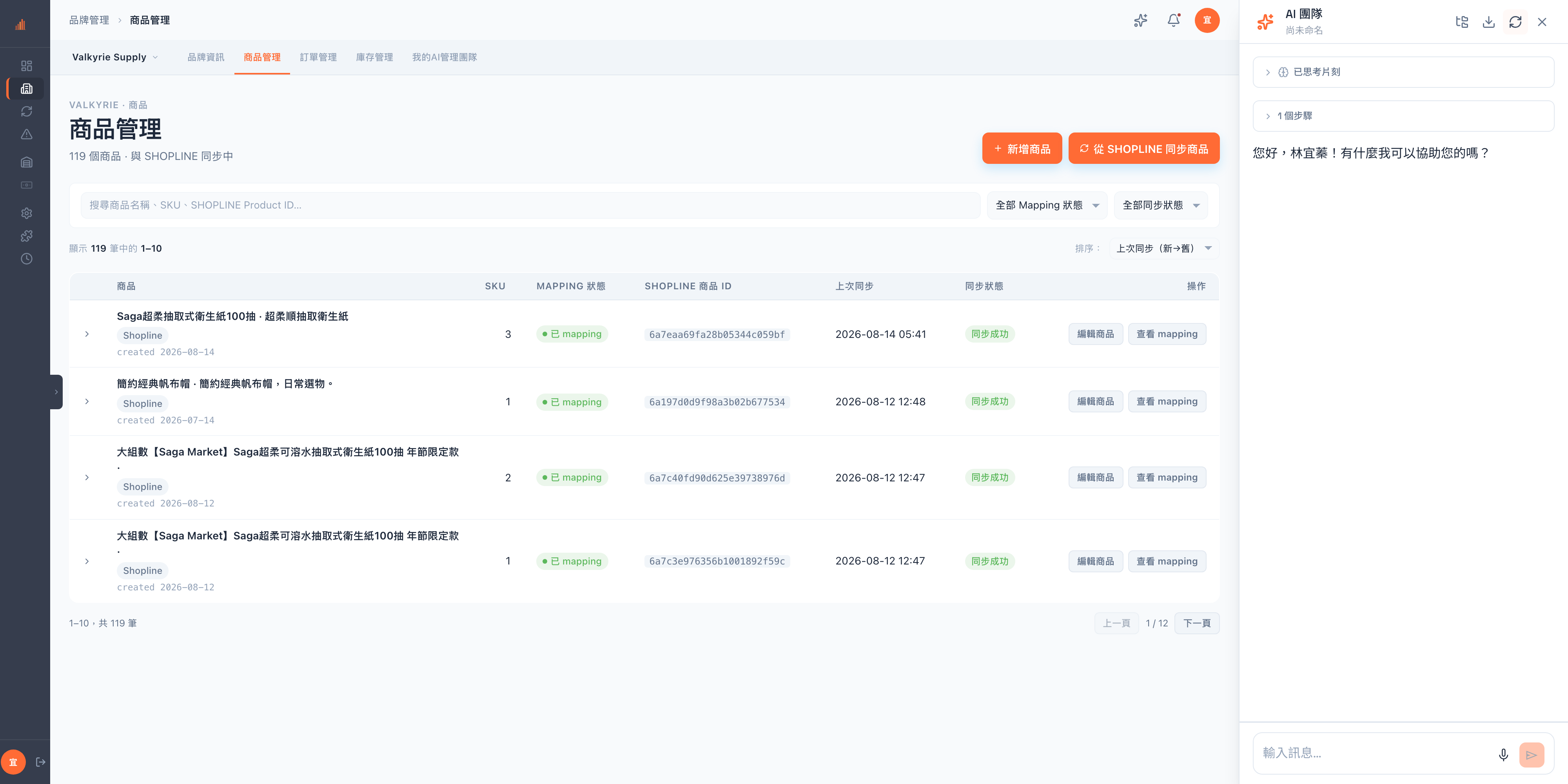
在後台任何一頁按右上角的 AI 助理圖示,或直接按 ⌘K。 面板是常駐的側欄,不會把你帶離現在這一頁——它知道你正站在哪個品牌、哪個功能底下,交辦時不必再交代一次。
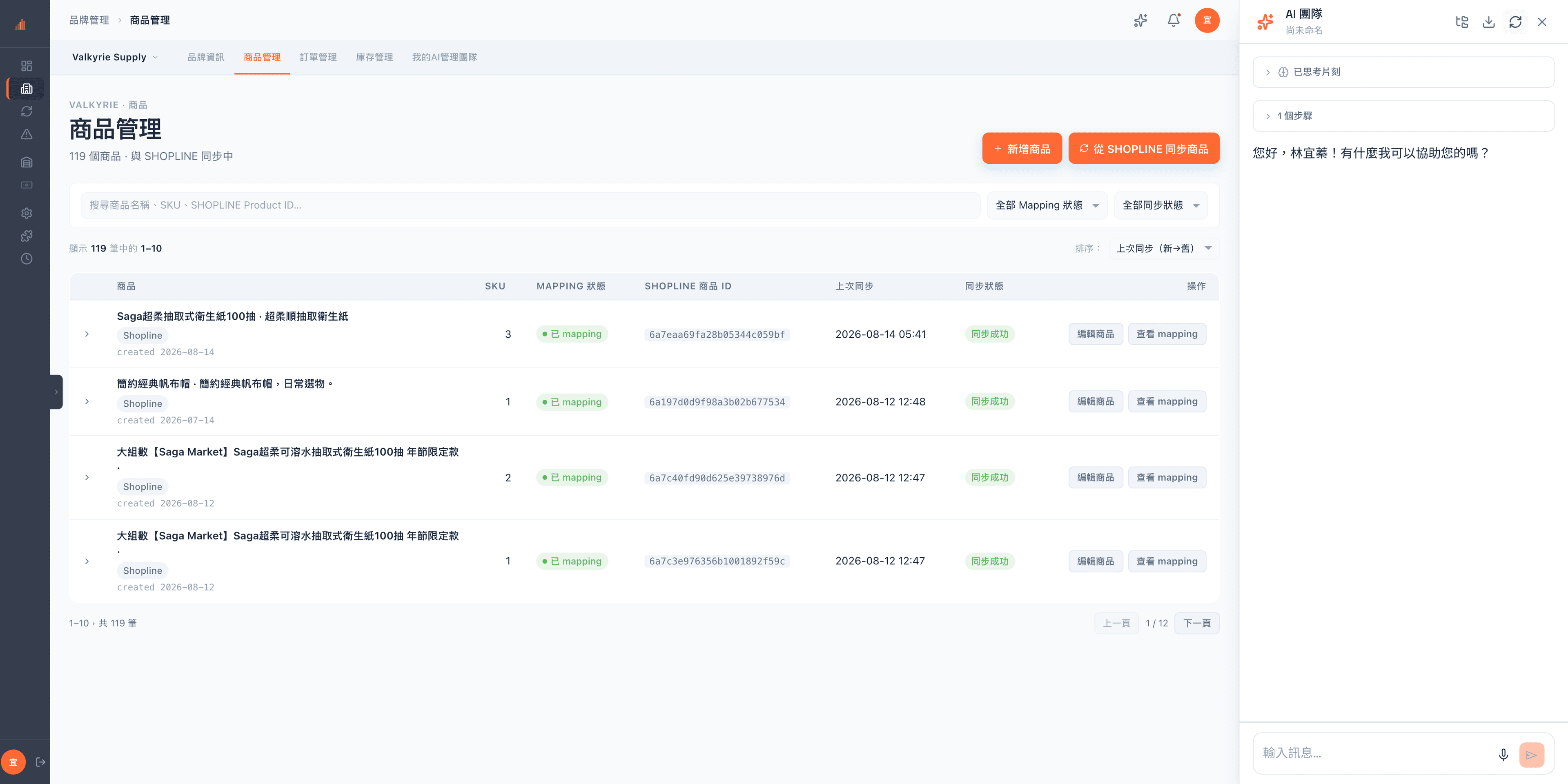
商品管理頁右側展開的 AI 助理面板,已連上並顯示招呼語看原尺寸 - 2
把素材交給它
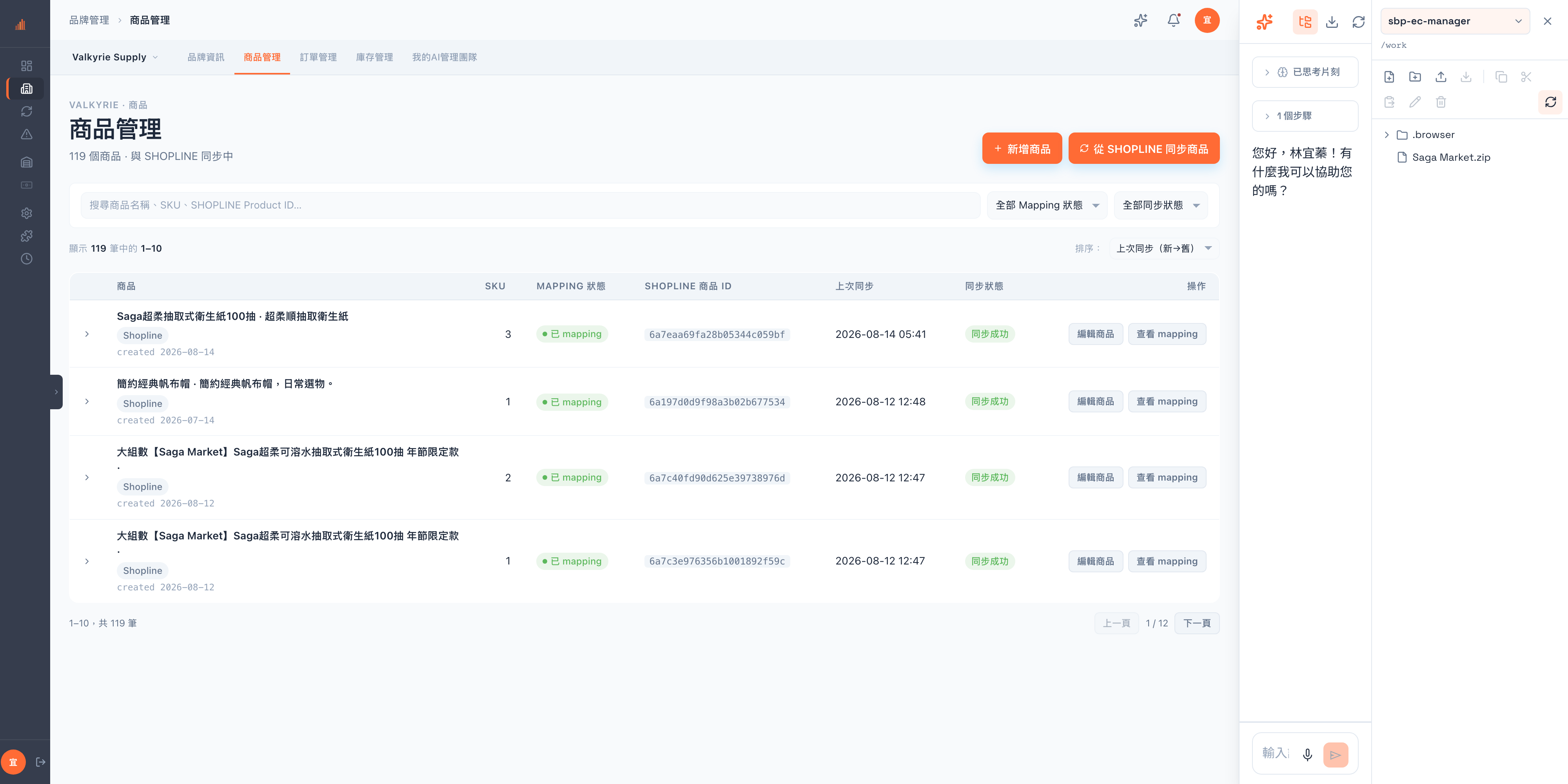
面板上方那排圖示的第一個是「檔案總管」。點開之後會看到助理的工作目錄 /work,用工具列的上傳鈕把整包素材 zip 丟進去。 不用先解壓縮——助理自己拆得開。
提示
如果檔案總管顯示「目前沒有執行中的 sandbox」,代表閒置太久被回收了。按「喚醒 sandbox」或先隨便講一句話,它會重開一台,再上傳即可。
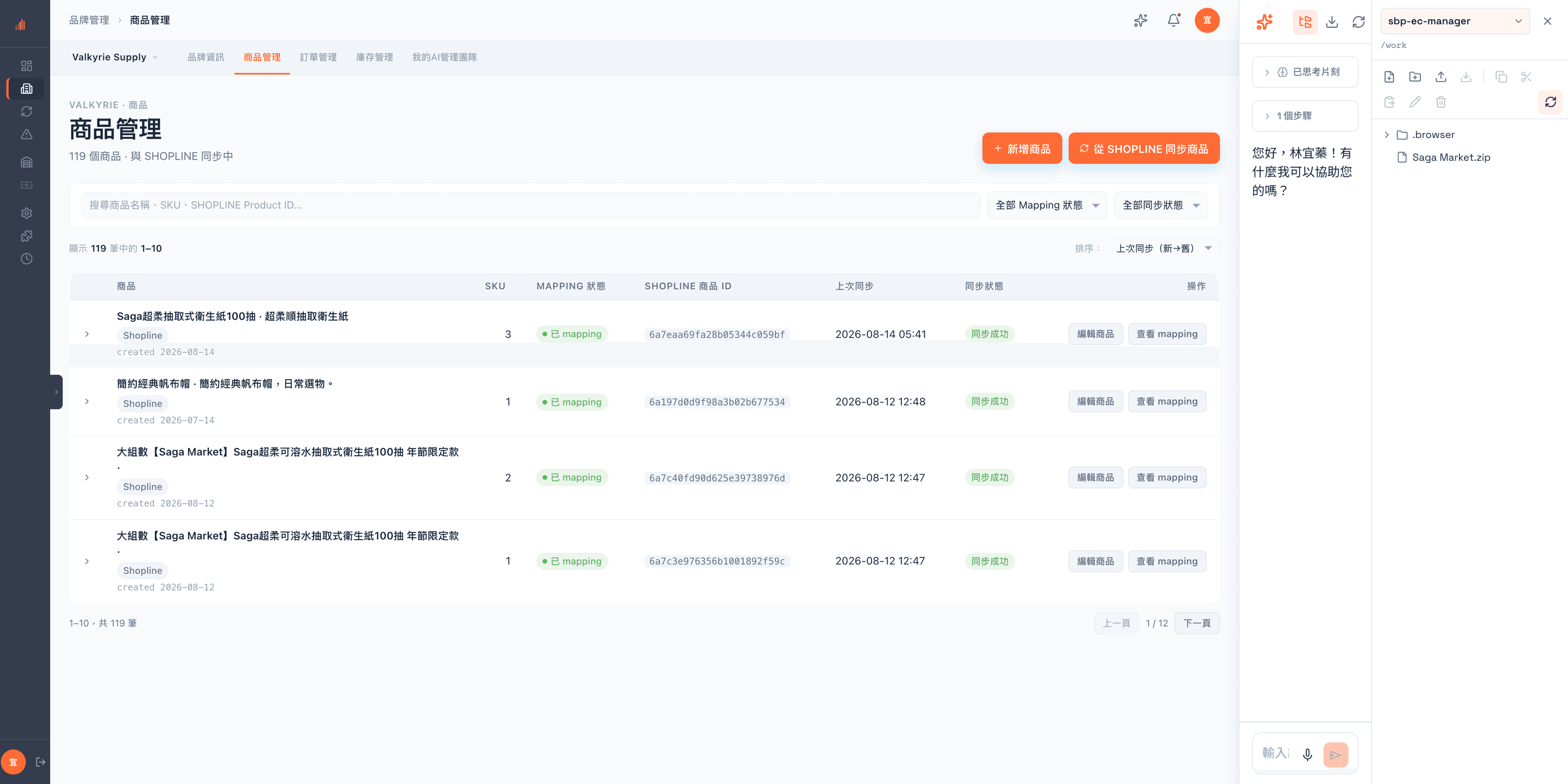
檔案總管開在 /work,剛上傳的素材 zip 出現在檔案清單裡看原尺寸 - 3
用一句話交辦
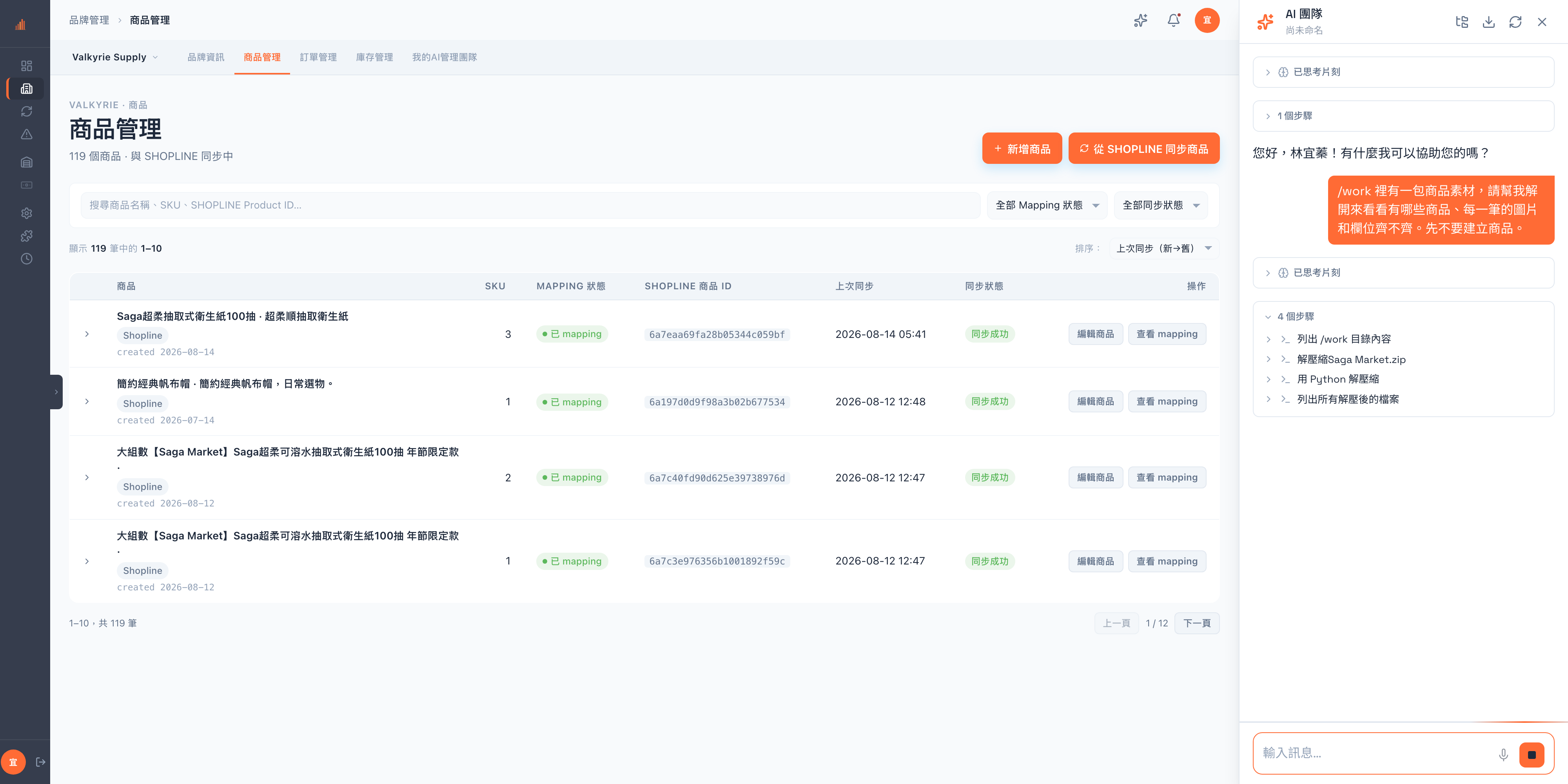
不需要指令格式,直接講你要什麼。 助理會先把 zip 解開、讀試算表、對照每個商品資料夾裡實際有哪些圖,而不是照檔名猜。
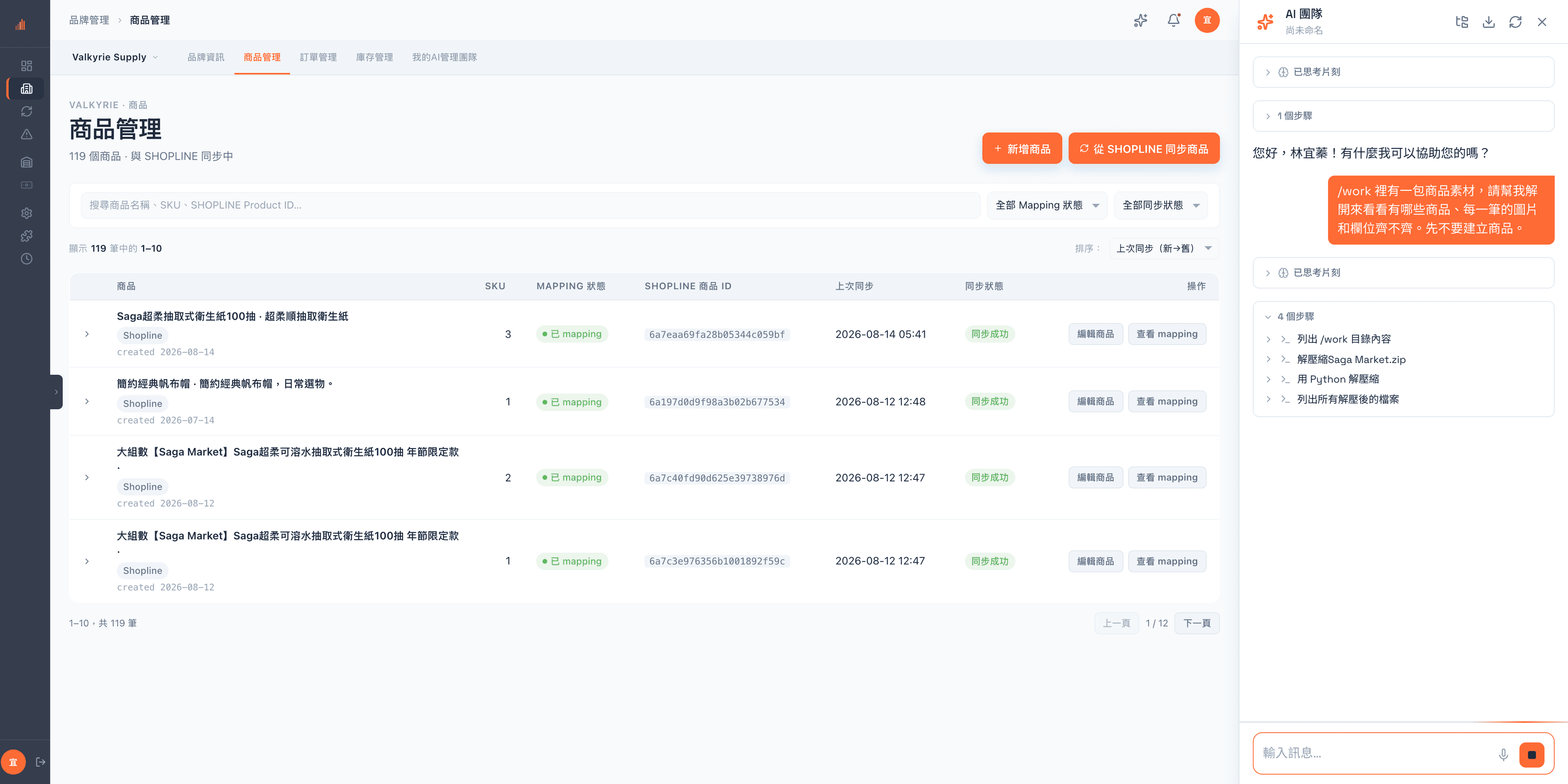
在對話框輸入上架要求後,助理開始解壓縮並讀取素材看原尺寸 - 4
先看它回報的素材狀況
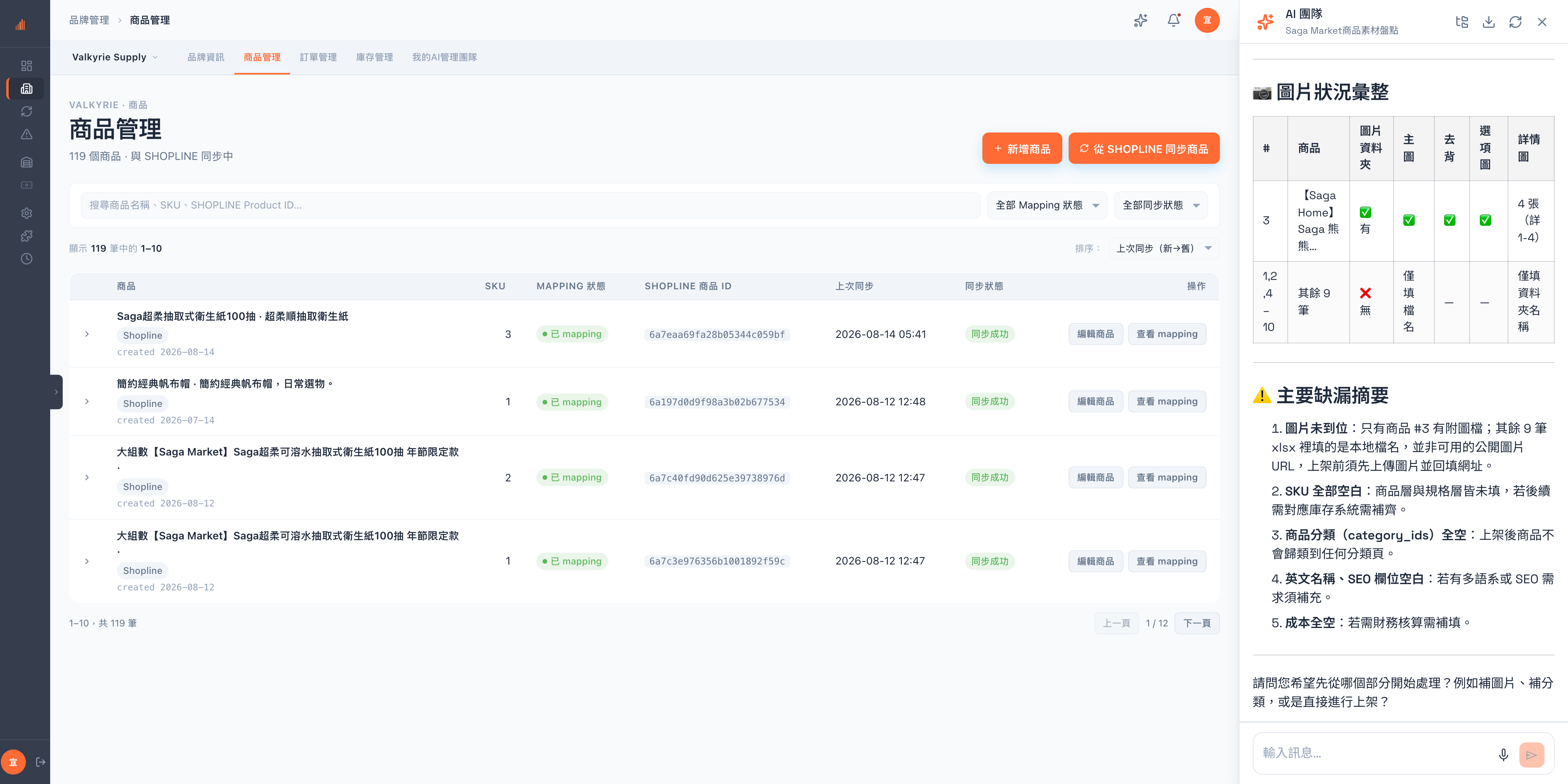
這一步不要跳過。助理會告訴你這批素材有幾筆能用、哪幾筆缺東西——最常見的是主圖檔名跟資料夾裡的檔案對不上、SKU 整欄空白、標籤太短。 清單上有十筆、但只有一筆備齊圖片,是很正常的情況;它會照實說,然後只建能建的那些。
提示
素材不齊不是助理擋你,是 SHOPLINE 送出時就會被退。標籤要 3–40 字、每個規格都要有非空的 SKU,缺一項整筆就送不出去。先在素材端補齊,比事後回頭修快。
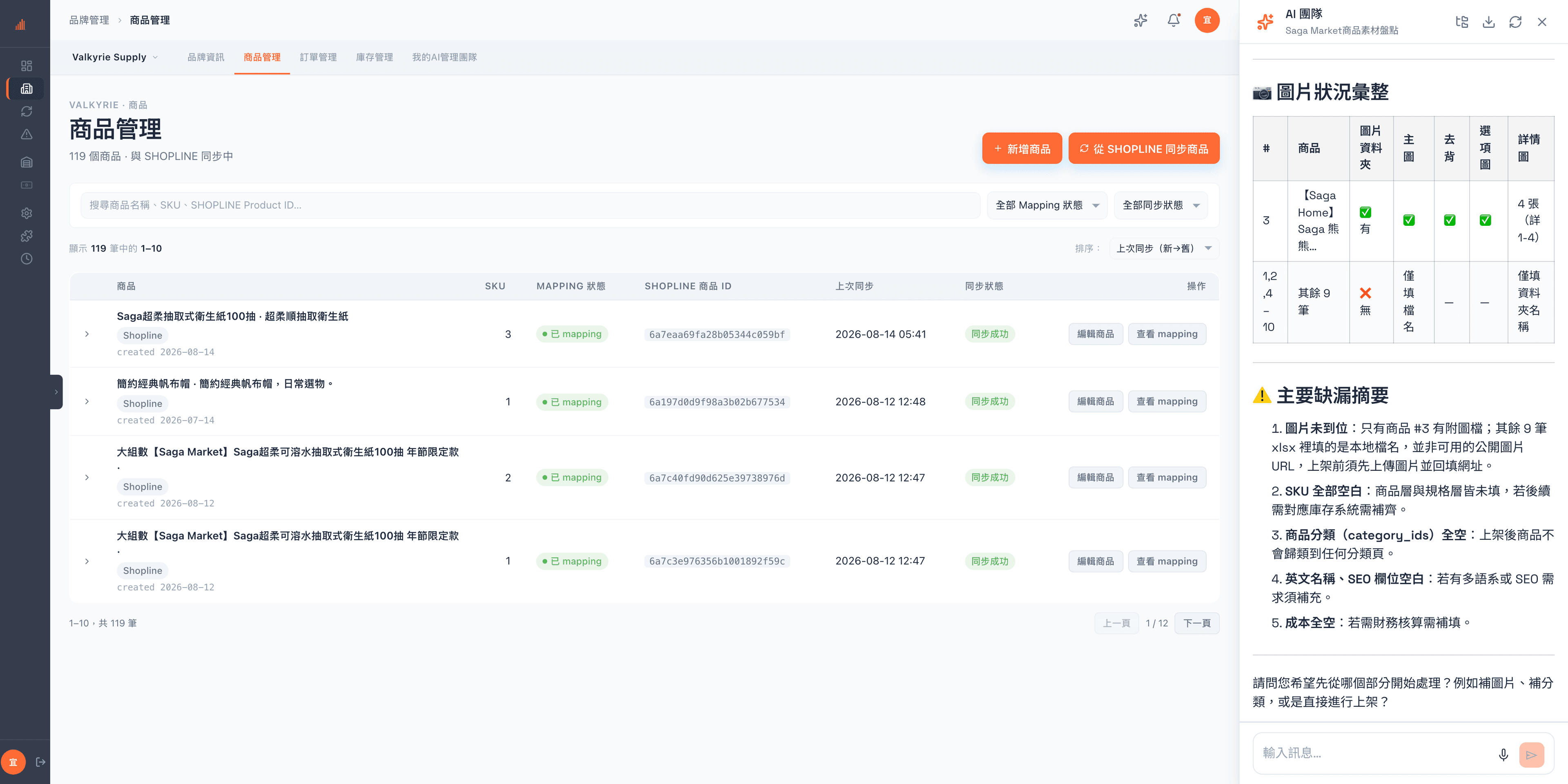
助理逐筆列出素材檢查結果,指出哪幾筆資料不齊、原因是什麼看原尺寸 - 5
讓它建草稿並送出
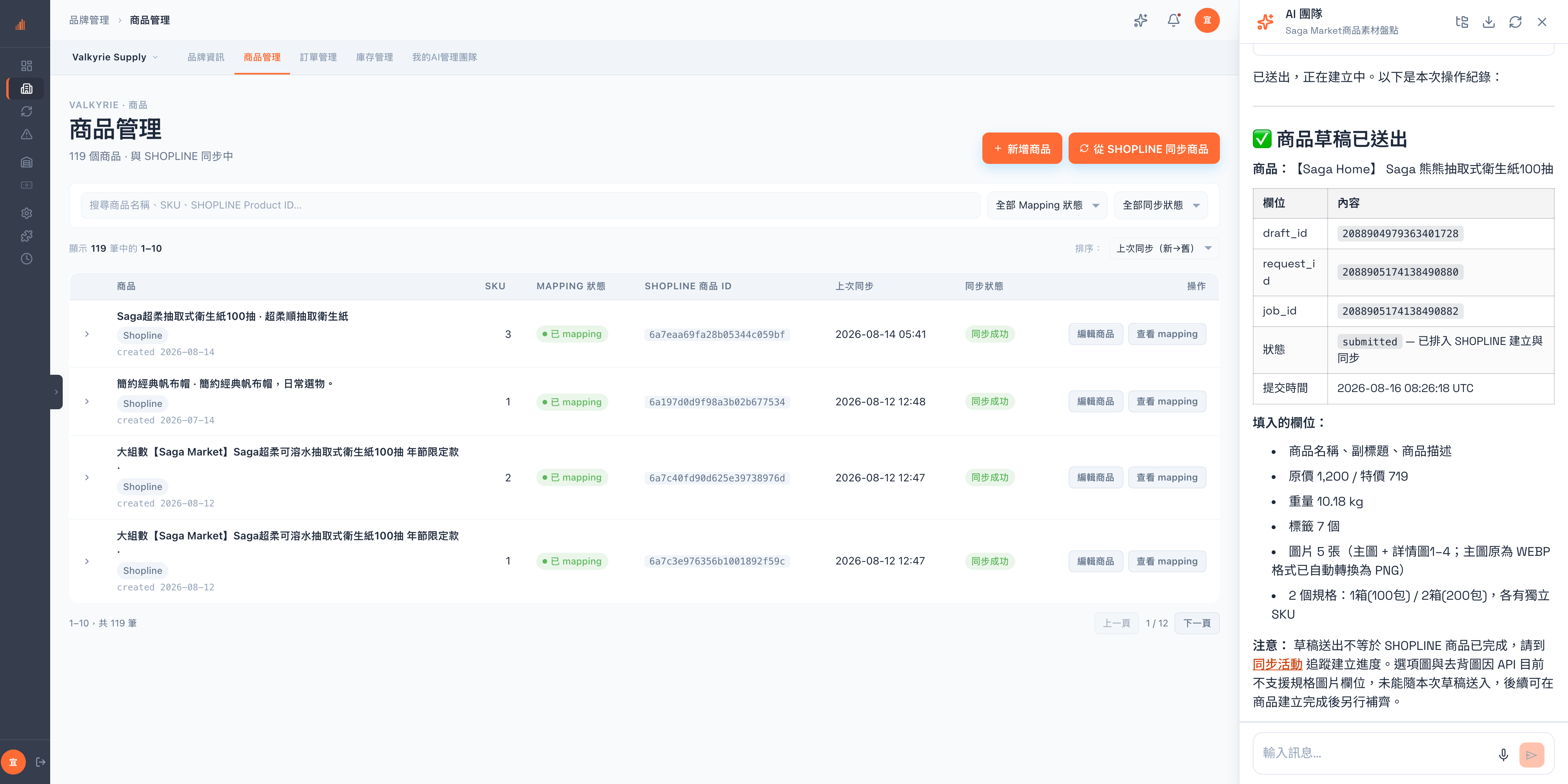
確認過之後叫它繼續。助理會把圖片上傳到 SHOPLINE 的媒體庫,建立商品草稿,再送出。 送出後它會把這一筆的憑據交給你:草稿編號、請求編號、任務編號、狀態與送出時間,以及它實際填了哪些欄位——商品名稱、價格、重量、標籤幾個、圖片幾張、幾個規格。有出入的話在這裡就看得出來,不必等商品上線才發現。
提示
注意狀態是「已排入 SHOPLINE 建立與同步」,不是「已完成」。送出只代表排進佇列了。助理自己也會提醒你這一點。
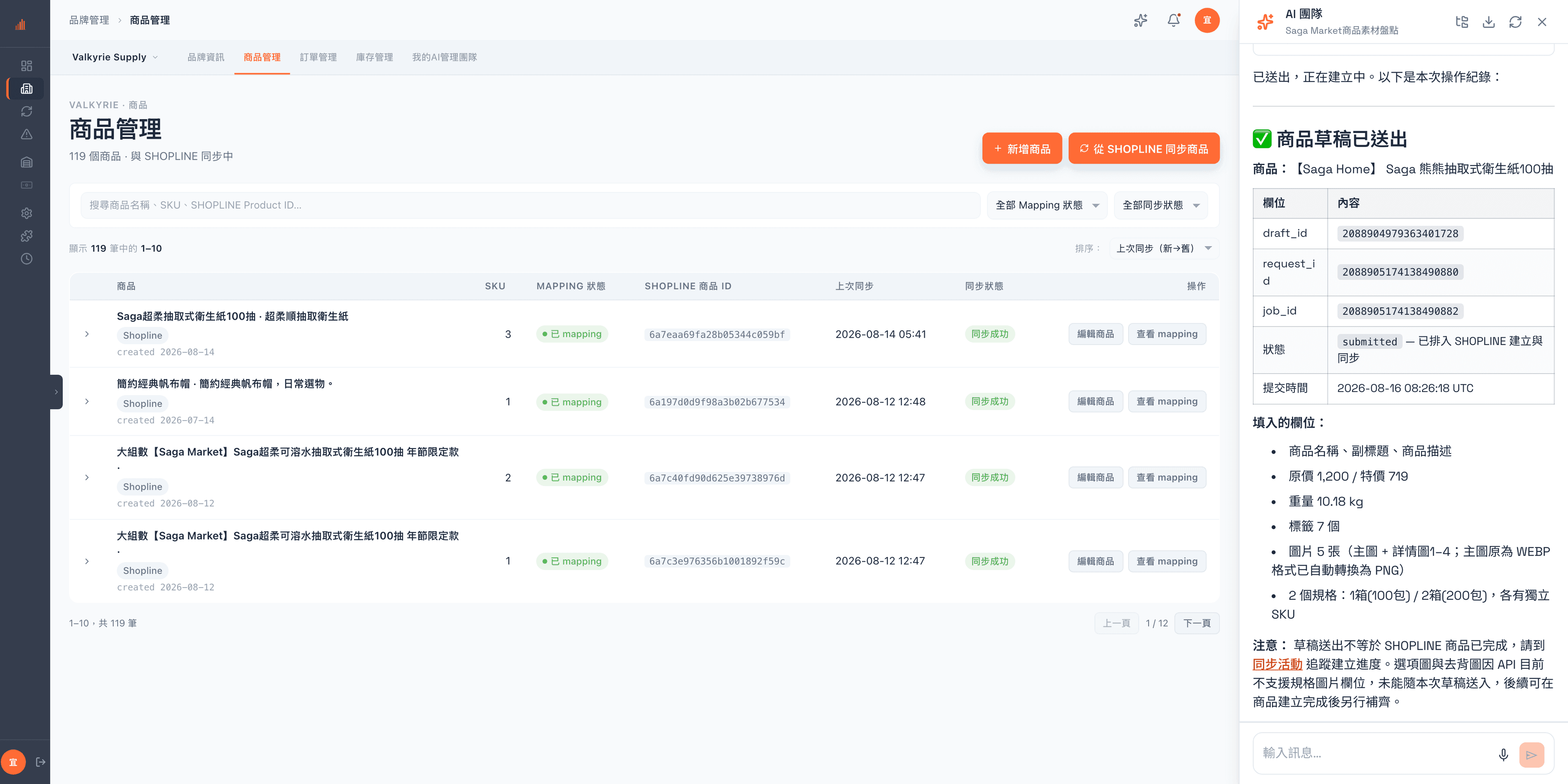
助理完成圖片上傳與草稿建立並送出,列出草稿編號、狀態與實際填入的欄位看原尺寸 - 6
回商品管理確認
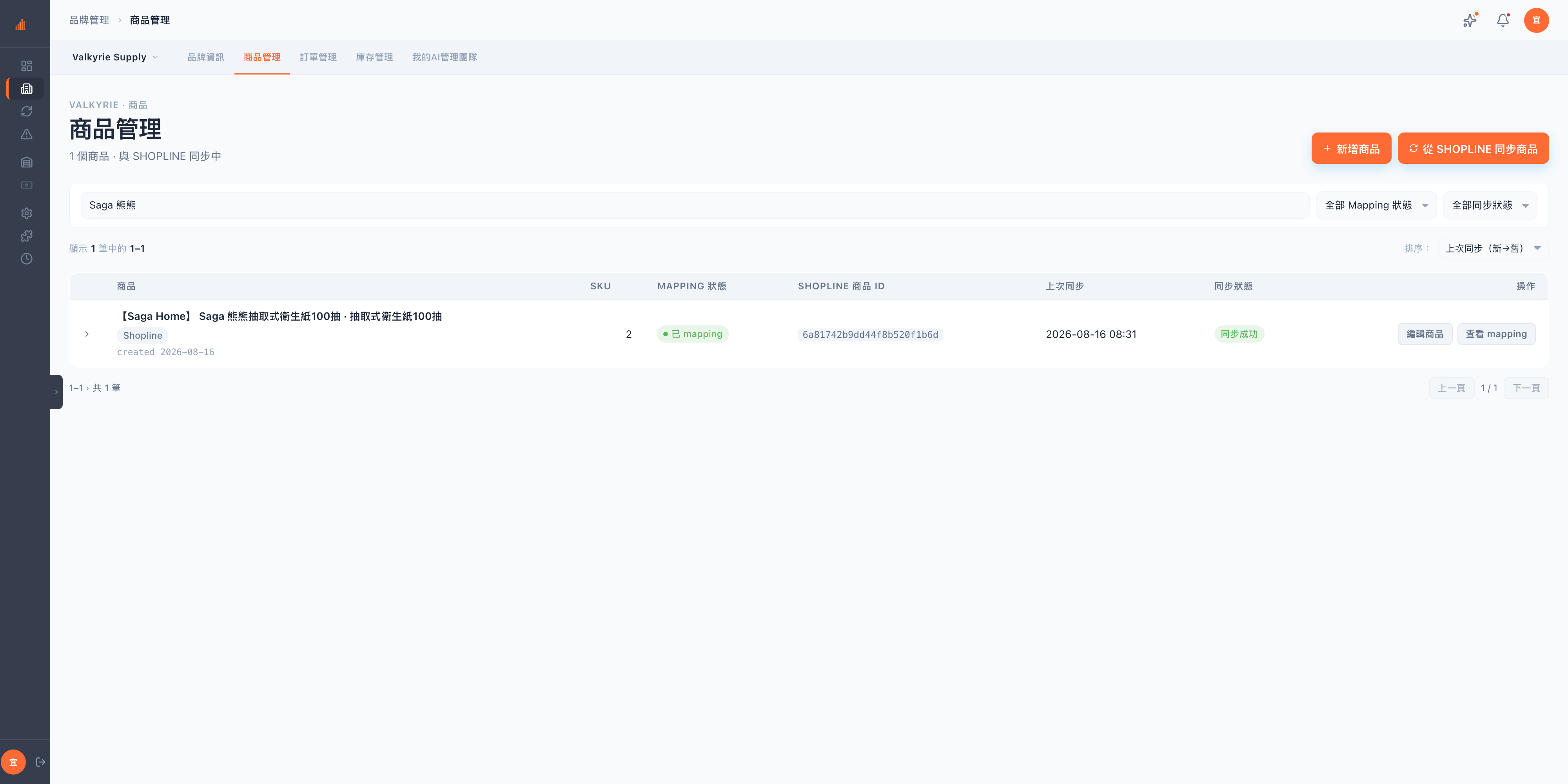
建立是非同步的,送出之後要等幾分鐘。等好了再回商品管理,用商品名稱搜尋剛剛那筆。 你會看到它帶著 SHOPLINE 商品 ID 出現,Mapping 狀態是「已 mapping」、同步狀態是「同步成功」——到這裡商品才真的在 SHOPLINE 上,不是後台裡的一筆記錄而已。
提示
搜尋不到先別急著重送。左側的「SHOPLINE 同步」頁把每一筆任務都列出來,找「建立商品」那一類,看你那筆的任務編號跑到哪了——顯示「已同步」就是成功,只是還沒回流到列表。重送只會建出第二個一模一樣的商品。
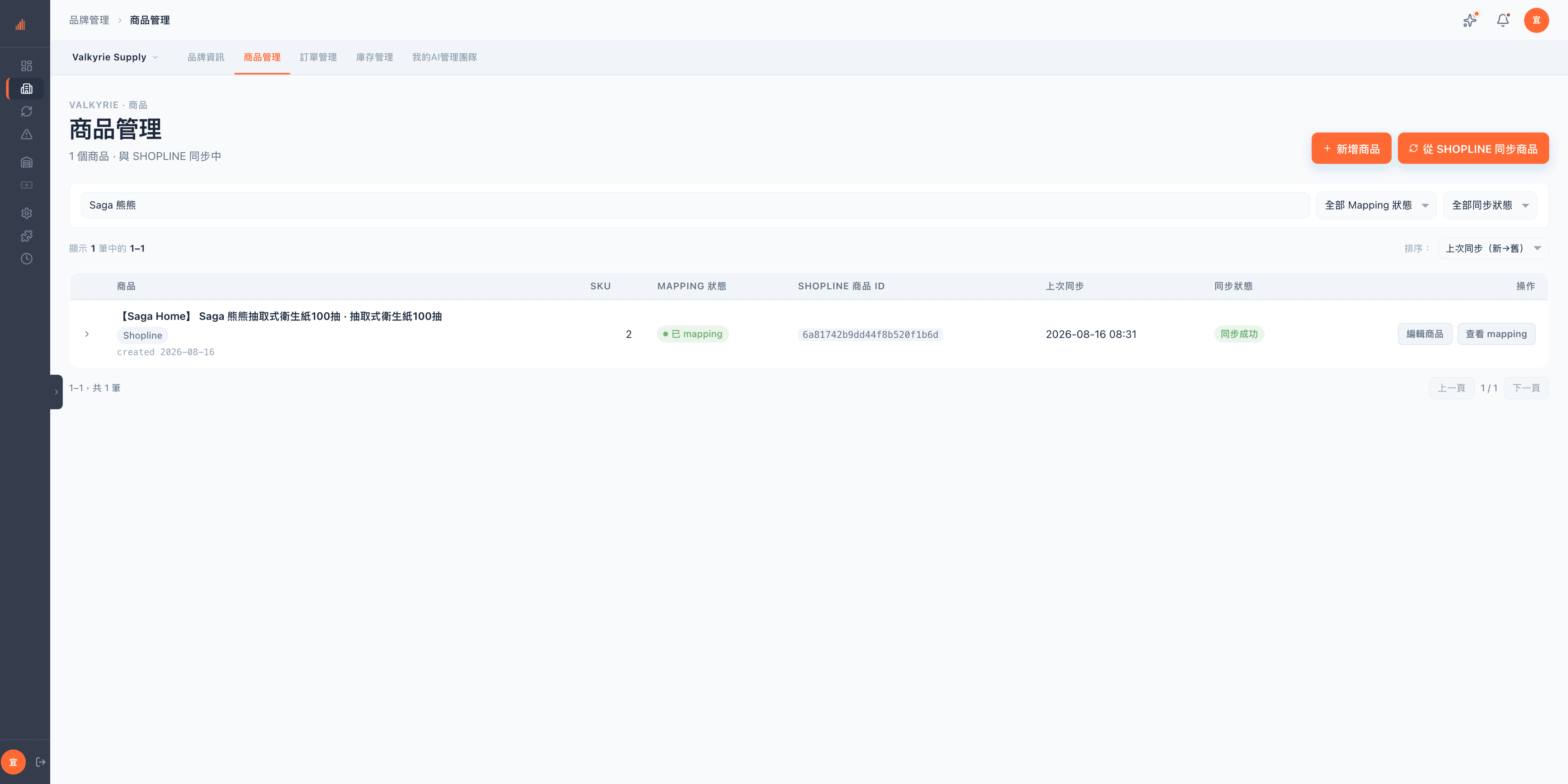
商品管理列表搜尋出剛建立的商品,帶有 SHOPLINE 商品 ID、已 mapping 與同步成功看原尺寸